
راهنمای کامل ساخت بازو در تسکام
راهنمای ساخت اتوماسیون و بازو در سامانه تسکام
برای ایجاد یک فرآیند خودکار در تسکام باید از قابلیت «ساخت بازو» استفاده کنید.
ساخت بازو به شما اجازه میدهد اطلاعات مورد نیاز یک اتوماسیون را مشخص کنید؛ از نام و توضیحات گرفته تا پروژه، مسئولان، زمانبندی، ددلاین، شرایط تکرار و اعلانها.
در این راهنما تمام قسمتهای مربوط به ساخت اتوماسیون را توضیح میدهیم.
ورود به بخش ساخت بازو
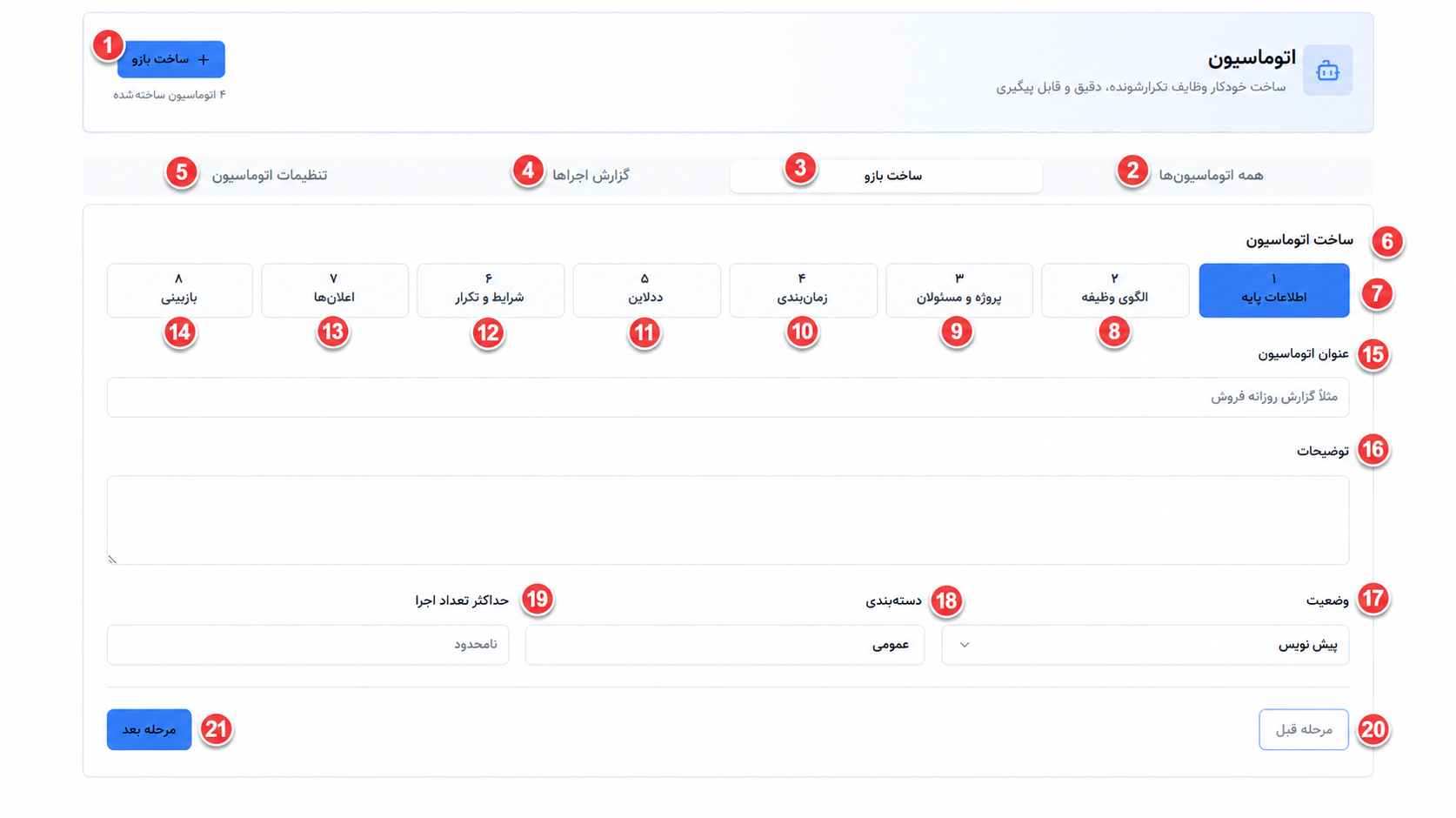
برای ساخت یک اتوماسیون جدید وارد بخش اتوماسیون شوید و گزینه «ساخت بازو» را انتخاب کنید.
اگر هنوز هیچ اتوماسیونی ندارید، دکمه «ساخت اولین اتوماسیون» نیز شما را به همین قسمت منتقل میکند.
پس از ورود، فرم ساخت اتوماسیون در اختیار شما قرار خواهد گرفت.
اطلاعات پایه
بخش «اطلاعات پایه» برای تعیین مشخصات اصلی بازو استفاده میشود.
در این قسمت باید اطلاعاتی وارد کنید که هویت کلی اتوماسیون را مشخص میکنند.
نام مناسب، توضیحات روشن و تنظیم صحیح وضعیت باعث میشود مدیریت بازوها در آینده سادهتر باشد.
عنوان اتوماسیون
در قسمت «عنوان اتوماسیون» باید یک نام مشخص برای بازو وارد کنید.
در فرم نمونه عبارت:
مثلاً گزارش روزانه فروش
نمایش داده شده است.
بهتر است عنوانی انتخاب کنید که هدف بازو را بهوضوح مشخص کند.
برای مثال:
«گزارش روزانه فروش»
«پیگیری هفتگی پروژه»
«کنترل وظایف پایان ماه»
نامهای واضح باعث میشوند با افزایش تعداد اتوماسیونها، پیدا کردن مورد موردنظر سادهتر باشد.
توضیحات
قسمت «توضیحات» برای وارد کردن اطلاعات تکمیلی درباره اتوماسیون در نظر گرفته شده است.
در این قسمت میتوانید مشخص کنید بازو برای چه کاری ساخته شده، مربوط به چه تیمی است یا چه فرآیندی را مدیریت میکند.
اگر چند کاربر مدیریتی با سامانه کار میکنند، ثبت توضیحات کامل کمک میکند همه افراد هدف بازو را بهتر متوجه شوند.
وضعیت
در فرم ساخت اتوماسیون بخشی با عنوان «وضعیت» وجود دارد.
در تصویر، مقدار این قسمت «پیشنویس» است.
حالت پیشنویس برای زمانی مناسب است که هنوز تنظیمات بازو کامل نشده یا قصد دارید پیش از استفاده، اطلاعات آن را بررسی کنید.
تا زمانی که از صحیح بودن تنظیمات مطمئن نشدهاید، نگهداری بازو در حالت پیشنویس میتواند گزینه مناسبی باشد.
دستهبندی
گزینه «دستهبندی» برای سازماندهی بهتر بازوها استفاده میشود.
در تصویر مقدار «عمومی» نمایش داده شده است.
اگر در آینده تعداد اتوماسیونهای مجموعه افزایش پیدا کند، استفاده از دستهبندی مناسب باعث میشود بازوهای مربوط به هر بخش سریعتر پیدا شوند.
برای مثال میتوان اتوماسیونهای مرتبط با فروش، پروژهها یا امور داخلی را در دستههای جداگانه نگهداری کرد؛ البته مطابق گزینههایی که در خود سامانه وجود دارد.
حداکثر تعداد اجرا
گزینه «حداکثر تعداد اجرا» مشخص میکند بازو تا چند بار اجازه اجرا داشته باشد.
در تصویر مقدار این قسمت «نامحدود» قرار گرفته است.
اگر فرآیند شما باید بدون محدودیت ادامه پیدا کند، مقدار نامحدود مناسب خواهد بود.
اگر فرآیند فقط برای دفعات مشخصی طراحی شده است، تعداد اجرا را براساس نیاز واقعی تنظیم کنید.
الگوی وظیفه
بخش «الگوی وظیفه» برای مشخص کردن ساختار وظیفهای است که اتوماسیون با آن کار خواهد کرد.
در این قسمت اطلاعات مربوط به وظیفهای که قرار است بهصورت خودکار ایجاد یا مدیریت شود تعیین میشود.
هنگام تکمیل این قسمت، اطلاعات را براساس هدف واقعی اتوماسیون وارد کنید تا وظایف ایجادشده ساختار مناسبی داشته باشند.
پروژه و مسئولان
در قسمت «پروژه و مسئولان» مشخص میکنید بازو با کدام پروژه و چه افرادی در ارتباط باشد.
انتخاب پروژه صحیح اهمیت زیادی دارد؛ زیرا وظایف باید در محل مناسب ایجاد شوند.
همچنین فرد یا افرادی که مسئول انجام کار هستند باید با دقت مشخص شوند تا وظیفه به کاربر اشتباهی واگذار نشود.
زمانبندی
قسمت «زمانبندی» مشخص میکند اتوماسیون چه زمانی اجرا شود.
اگر بازو برای یک فعالیت روزانه، هفتگی یا زمان مشخصی طراحی شده باشد، تنظیم این بخش اهمیت زیادی دارد.
زمان اجرای اتوماسیون را مطابق نیاز واقعی مجموعه انتخاب کنید.
ددلاین
بخش «ددلاین» برای تعیین مهلت انجام وظایف مرتبط با اتوماسیون استفاده میشود.
زمان اجرای اتوماسیون و ددلاین با یکدیگر متفاوت هستند.
ممکن است یک وظیفه در ابتدای روز ایجاد شود اما تا پایان همان روز فرصت انجام داشته باشد.
بنابراین هنگام تنظیم بازو، زمان ایجاد و مهلت انجام را جداگانه در نظر بگیرید.
شرایط و تکرار
قسمت «شرایط و تکرار» برای مشخص کردن نحوه تکرار فرآیند استفاده میشود.
بعضی اتوماسیونها ممکن است فقط تحت شرایط خاص یا طبق یک الگوی زمانی مشخص اجرا شوند.
تنظیم صحیح این قسمت کمک میکند بازو فقط زمانی اجرا شود که واقعاً به آن نیاز دارید.
اعلانها
قسمت «اعلانها» برای مدیریت اطلاعرسانیهای مرتبط با اتوماسیون در نظر گرفته شده است.
در یک مجموعه، ممکن است لازم باشد افراد مسئول از ایجاد یک وظیفه یا اجرای یک فرآیند مطلع شوند.
تنظیم مناسب اعلانها باعث میشود کاربران مرتبط در زمان مناسب از فعالیت موردنظر آگاه شوند.
بازبینی
قبل از نهایی کردن بازو، تمام اطلاعات واردشده را بررسی کنید.
عنوان، توضیحات، پروژه، مسئولان، زمانبندی، ددلاین و شرایط تکرار باید دقیقاً مطابق فرآیند موردنظر باشند.
بازبینی نهایی میتواند از اجرای اشتباه یک اتوماسیون جلوگیری کند.
دکمه مرحله بعد
در پایین فرم دکمهای برای ادامه تنظیمات وجود دارد.
پس از تکمیل اطلاعات فعلی میتوانید این گزینه را انتخاب کنید و به بخش بعدی تنظیمات بروید.
پیش از ادامه، اطلاعات واردشده را یک بار بررسی کنید.
دکمه مرحله قبل
برای بازگشت و اصلاح اطلاعات قبلی نیز گزینهای در اختیار شما قرار گرفته است.
اگر متوجه اشتباه در اطلاعات شدهاید، از این گزینه برای بازگشت استفاده کنید و سپس تغییرات لازم را انجام دهید.
نکات مهم هنگام ساخت بازو
عنوان اتوماسیون را واضح و قابل تشخیص انتخاب کنید.
برای بازو توضیح مناسبی بنویسید.
پروژه و مسئولان را با دقت تعیین کنید.
زمانبندی را با ددلاین اشتباه نگیرید.
شرایط تکرار را متناسب با فرآیند واقعی تنظیم کنید.
قبل از نهایی کردن، تمام اطلاعات را بازبینی کنید.
جمعبندی
بخش ساخت بازو در تسکام برای تعریف و تنظیم اتوماسیونهای جدید استفاده میشود.
در این قسمت میتوانید عنوان، توضیحات، وضعیت، دستهبندی و تعداد اجرا را تعیین کرده و سپس الگوی وظیفه، پروژه، مسئولان، زمانبندی، ددلاین، شرایط تکرار و اعلانهای موردنظر را تنظیم کنید.
هرچه اطلاعات بازو دقیقتر وارد شوند، فرآیند خودکار ایجادشده نیز با ساختار واقعی مجموعه هماهنگتر خواهد بود.