
بخش تحلیل تیم در تسکام
برای مشاهده این قسمت، در صفحه تحلیل پیشرفته تب تحلیل تیم را انتخاب کنید.
فیلترهای موجود در بالای صفحه همچنان در دسترس هستند و اطلاعات تحلیل تیم بر اساس همان محدوده انتخابی نمایش داده میشوند.
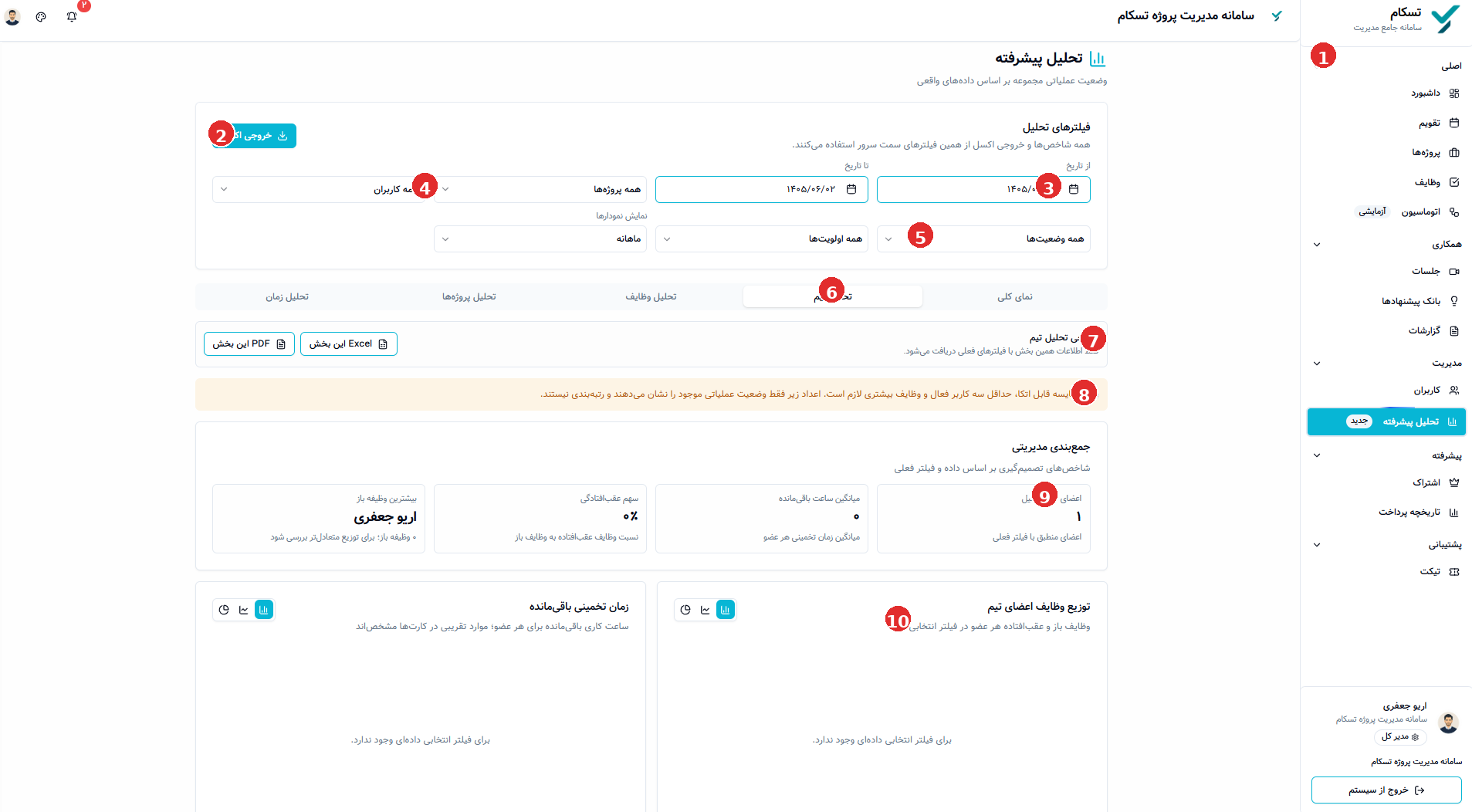
۱. بخش تحلیل پیشرفته
عنوان اصلی صفحه در بالای محیط تحلیل قرار دارد.
۲. خروجی اکسل
دکمه خروجی اکسل در قسمت بالای فیلترها نمایش داده میشود.
۳. بازه تاریخ
امکان انتخاب از تاریخ و تا تاریخ برای تعیین دوره مورد بررسی وجود دارد.
۴. انتخاب پروژه و کاربر
فیلترهای همه پروژهها و همه کاربران در دسترس هستند.
۵. فیلترهای وضعیت و اولویت
گزینههای وضعیت، اولویت و نوع نمایش نیز در بخش فیلترها قرار دارند.
۶. تب تحلیل تیم
با انتخاب گزینه تحلیل تیم، اطلاعات این بخش نمایش داده میشود.
۷. خروجی تحلیل تیم
در این قسمت گزینههای Excel این بخش و PDF این بخش وجود دارند.
۸. پیام راهنمای صفحه
قبل از شاخصهای اصلی، یک نوار توضیحی در صفحه نمایش داده شده است.
۹. جمعبندی مدیریتی
در تصویر چهار شاخص قابل مشاهدهاند:
اعضای قابل تحلیل: تعداد اعضایی که در محدوده فیلتر فعلی قرار گرفتهاند.
میانگین ساعت باقیمانده: مقدار میانگین ساعات باقیمانده.
سهم عقبافتادگی: نسبت وظایف عقبافتاده به وظایف باز.
بیشترین وظیفه باز: کاربری که بیشترین وظیفه باز را در فیلتر انتخابی دارد.
۱۰. بخشهای تحلیلی اعضای تیم
در پایین صفحه دو قسمت وجود دارد:
توزیع وظایف اعضای تیم
و
زمان تخمینی باقیمانده
در تصویر فعلی برای فیلتر انتخابشده دادهای در این قسمتها نمایش داده نمیشود.
جمعبندی
تحلیل تیم تسکام شاخصهای مرتبط با اعضای تیم را در یک صفحه نمایش میدهد. این بخش شامل اطلاعات اعضای قابل تحلیل، زمان باقیمانده، سهم عقبافتادگی و بیشترین وظیفه باز است.