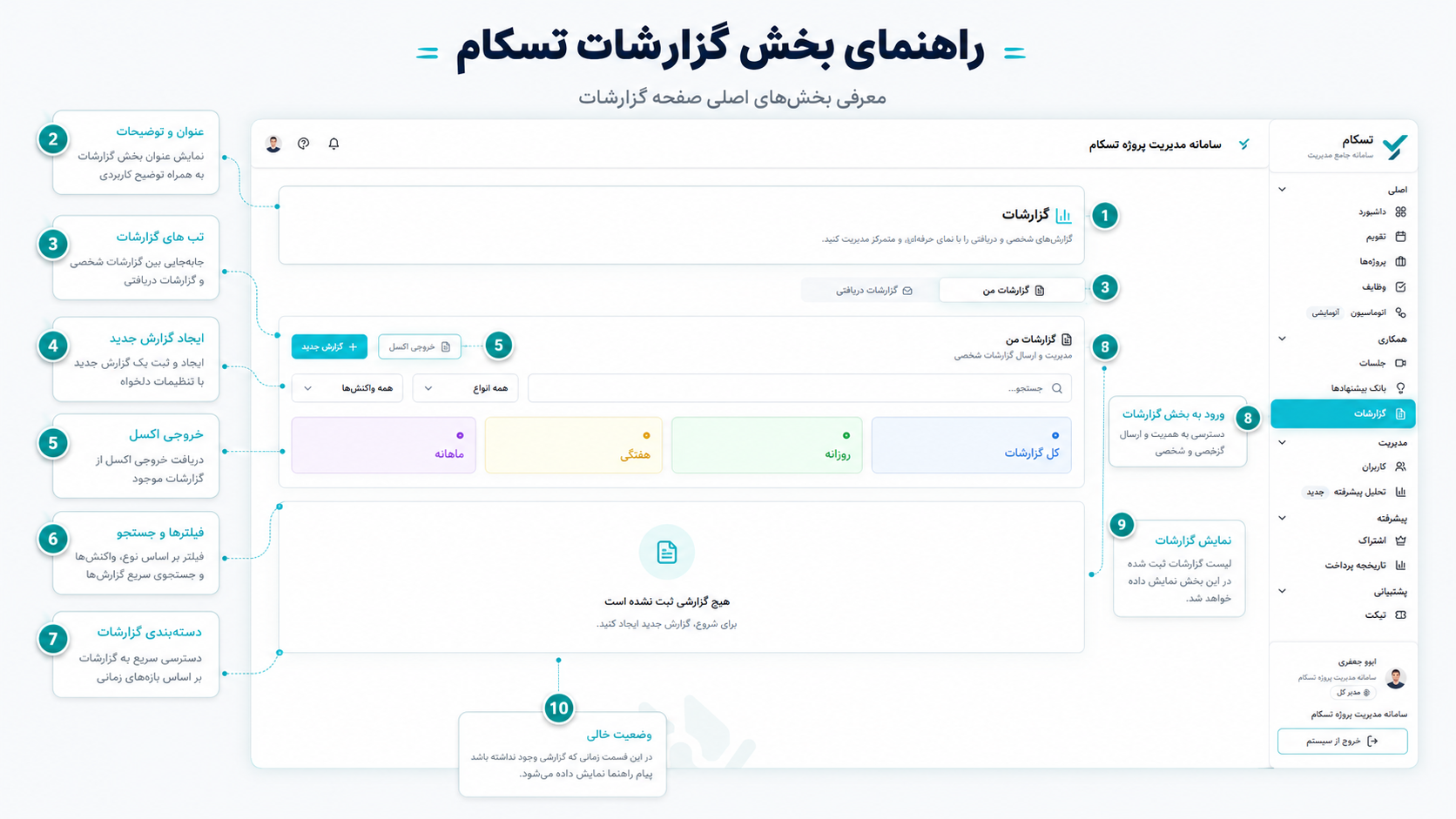

۱. ورود به بخش گزارشات
برای شروع، از منوی سمت راست سامانه تسکام وارد بخش همکاری شوید و گزینه گزارشات را انتخاب کنید.
پس از ورود به این قسمت، صفحه اصلی مدیریت گزارشها در اختیار شما قرار میگیرد.
در این صفحه میتوانید گزارشهای شخصی خود را مدیریت کنید، گزارشهای دریافتی را ببینید، گزارش جدید ایجاد کنید یا با استفاده از ابزارهای جستجو و فیلتر به گزارش موردنظر دسترسی پیدا کنید.
۲. عنوان و توضیحات بخش گزارشات
شماره ۲ در تصویر به قسمت معرفی صفحه گزارشات اشاره دارد.
در بالای صفحه، عنوان گزارشات به همراه توضیح کوتاهی درباره کاربرد این بخش نمایش داده میشود.
این قسمت مشخص میکند که در صفحه فعلی میتوانید گزارشهای شخصی و دریافتی خود را در یک فضای متمرکز مشاهده و مدیریت کنید.
وجود این توضیح بهخصوص برای کاربرانی که برای اولینبار وارد این بخش میشوند، باعث میشود سریعتر با کاربرد صفحه آشنا شوند.
۳. تبهای گزارشات من و گزارشات دریافتی
در قسمت بالای پنل گزارشها دو تب اصلی وجود دارد:
گزارشات من
در این قسمت گزارشهایی که توسط خود شما ایجاد یا ارسال شدهاند نمایش داده میشوند. برای مدیریت گزارشهای شخصی، مشاهده سوابق و بررسی گزارشهای قبلی میتوانید از این تب استفاده کنید.
گزارشات دریافتی
این قسمت مخصوص گزارشهایی است که سایر کاربران یا اعضای تیم برای شما ارسال کردهاند.
جدا بودن این دو بخش باعث میشود گزارشهایی که خودتان ایجاد کردهاید با گزارشهایی که از دیگران دریافت کردهاید ترکیب نشوند و دسترسی به اطلاعات سادهتر باشد.
۴. ایجاد گزارش جدید
شماره ۴ مربوط به دکمه + گزارش جدید است.
هر زمان بخواهید یک گزارش تازه ثبت کنید، روی این دکمه کلیک کنید.
پس از انتخاب این گزینه، بخش مربوط به ایجاد گزارش برای شما باز میشود و میتوانید اطلاعات گزارش را وارد کنید.
استفاده از گزارش جدید میتواند برای موارد مختلفی مانند:
گزارش فعالیت روزانه
گزارش عملکرد هفتگی
گزارش پیشرفت پروژه
گزارش وضعیت یک فعالیت
گزارش ماهانه اعضای تیم
مورد استفاده قرار گیرد.
ثبت مستمر گزارشها کمک میکند سابقه فعالیتهای تیم در یک محیط مشخص باقی بماند و مدیر پروژه بتواند روند انجام کارها را بهتر بررسی کند.
۵. دریافت خروجی اکسل از گزارشات
در کنار گزینه ایجاد گزارش جدید، دکمه خروجی اکسل قرار گرفته است که با شماره ۵ در تصویر مشخص شده است.
با استفاده از این قابلیت میتوانید اطلاعات گزارشها را در قالب فایل Excel دریافت کنید.
خروجی اکسل میتواند برای تهیه گزارشهای مدیریتی، بایگانی اطلاعات، تحلیل دادهها یا استفاده از گزارشها خارج از سامانه تسکام کاربرد داشته باشد.
این قابلیت بهخصوص برای مدیرانی که نیاز دارند گزارشهای اعضای تیم را در بازههای زمانی مختلف بررسی یا نگهداری کنند بسیار مفید است.
۶. فیلترها و جستجو در گزارشها
زمانی که تعداد گزارشهای یک تیم افزایش پیدا میکند، پیدا کردن یک گزارش مشخص از میان دهها یا صدها گزارش دشوار خواهد شد.
به همین دلیل در بخش مشخصشده با شماره ۶ ابزارهای جستجو و فیلتر در اختیار شما قرار گرفتهاند.
جستجوی گزارش
با استفاده از کادر جستجو میتوانید عبارت موردنظر خود را وارد کنید تا گزارشهای مرتبط سریعتر پیدا شوند.
فیلتر نوع گزارش
گزینه همه انواع امکان محدود کردن نتایج بر اساس نوع گزارش را فراهم میکند.
فیلتر واکنشها
از بخش همه واکنشها نیز میتوانید گزارشها را بر اساس وضعیت واکنشهای ثبتشده مرتب یا محدود کنید.
ترکیب جستجو و فیلترها باعث میشود حتی در پروژههایی که تعداد گزارشهای زیادی دارند، دسترسی به اطلاعات موردنظر سریع باقی بماند.
۷. دستهبندی گزارشات
شماره ۷ به کارتهای دستهبندی گزارشها اشاره دارد.
در این قسمت گزارشها بر اساس بازه زمانی دستهبندی شدهاند تا بتوانید با یک نگاه وضعیت کلی گزارشهای موجود را مشاهده کنید.
دستهبندیهای موجود شامل موارد زیر هستند:
کل گزارشات:
تمام گزارشهای موجود در این بخش را نمایش میدهد.
روزانه:
گزارشهایی که برای فعالیتها و عملکرد روزانه ثبت شدهاند در این دسته قرار میگیرند.
هفتگی:
برای مشاهده گزارشهای مربوط به عملکرد یا پیشرفت یک هفته میتوانید از این بخش استفاده کنید.
ماهانه:
گزارشهایی که در بازه ماهانه ثبت شدهاند در این قسمت قابل مشاهده خواهند بود.
استفاده از این دستهبندیها باعث میشود مدیر پروژه بدون جستجوی دستی بتواند سریعتر به گزارشهای مربوط به یک بازه زمانی مشخص دسترسی پیدا کند.
۸. بخش گزارشات من
شماره ۸ در تصویر به محوطه اصلی مدیریت گزارشات من اشاره دارد.
در این بخش گزارشهای شخصی کاربر نمایش داده میشوند و میتوانید گزارشهای ثبتشده خود را مدیریت و بررسی کنید.
در بالای این قسمت عنوان گزارشات من به همراه توضیح «مدیریت و ارسال گزارشات شخصی» قرار دارد تا مشخص باشد اطلاعات موجود در این قسمت متعلق به گزارشهایی است که توسط خود کاربر مدیریت میشوند.
۹. محل نمایش گزارشهای ثبتشده
شماره ۹ مربوط به فضای اصلی نمایش گزارشها است.
پس از اینکه گزارش جدیدی در تسکام ایجاد شود، گزارشهای ثبتشده در این قسمت نمایش داده خواهند شد.
نتایجی که از طریق جستجو یا فیلترها به دست میآورید نیز در همین قسمت قابل مشاهده هستند.
بنابراین این بخش را میتوان فهرست اصلی گزارشهای شما در نظر گرفت.
با افزایش تعداد گزارشها، استفاده از ابزارهای بالای صفحه مانند دستهبندی، فیلتر و جستجو به شما کمک میکند اطلاعات موردنظر را سریعتر پیدا کنید.
۱۰. وضعیت خالی صفحه گزارشات
اگر هنوز هیچ گزارشی در حساب شما ثبت نشده باشد، تسکام به جای نمایش یک صفحه خالی، پیام راهنما نمایش میدهد.
این بخش با شماره ۱۰ مشخص شده است.
در این حالت پیام:
«هیچ گزارشی ثبت نشده است»
نمایش داده میشود و کاربر میتواند با استفاده از گزینه گزارش جدید اولین گزارش خود را ایجاد کند.
این وضعیت به کاربر نشان میدهد که سیستم مشکلی ندارد و تنها هنوز گزارشی برای نمایش وجود ندارد.
گزارشهای روزانه، هفتگی و ماهانه را چگونه استفاده کنیم؟
برای اینکه بخش گزارشات تسکام بیشترین کاربرد را برای تیم شما داشته باشد، بهتر است از ابتدا یک ساختار مشخص برای گزارشدهی تعیین کنید.
برای مثال، اعضای تیم میتوانند در پایان هر روز گزارشی کوتاه از فعالیتهای انجامشده ثبت کنند.
در گزارش هفتگی میتوان وضعیت کلی فعالیتهای هفته، کارهای انجامشده، مشکلات و برنامه هفته آینده را ثبت کرد.
گزارش ماهانه نیز میتواند نمای کلیتری از عملکرد فرد، تیم یا پروژه ارائه دهد.
با چنین ساختاری، مدیر پروژه میتواند بدون بررسی پیامها و فایلهای پراکنده، سابقه فعالیتها را مستقیماً در تسکام مشاهده کند.